【Gmail】連休前に“やっておくべき設定” 大量に溜まったメールをスッキリ整理
Gmailの便利機能をご紹介。連休後に気持ちよく仕事をスタートさせるために、やっておくべきことは…。
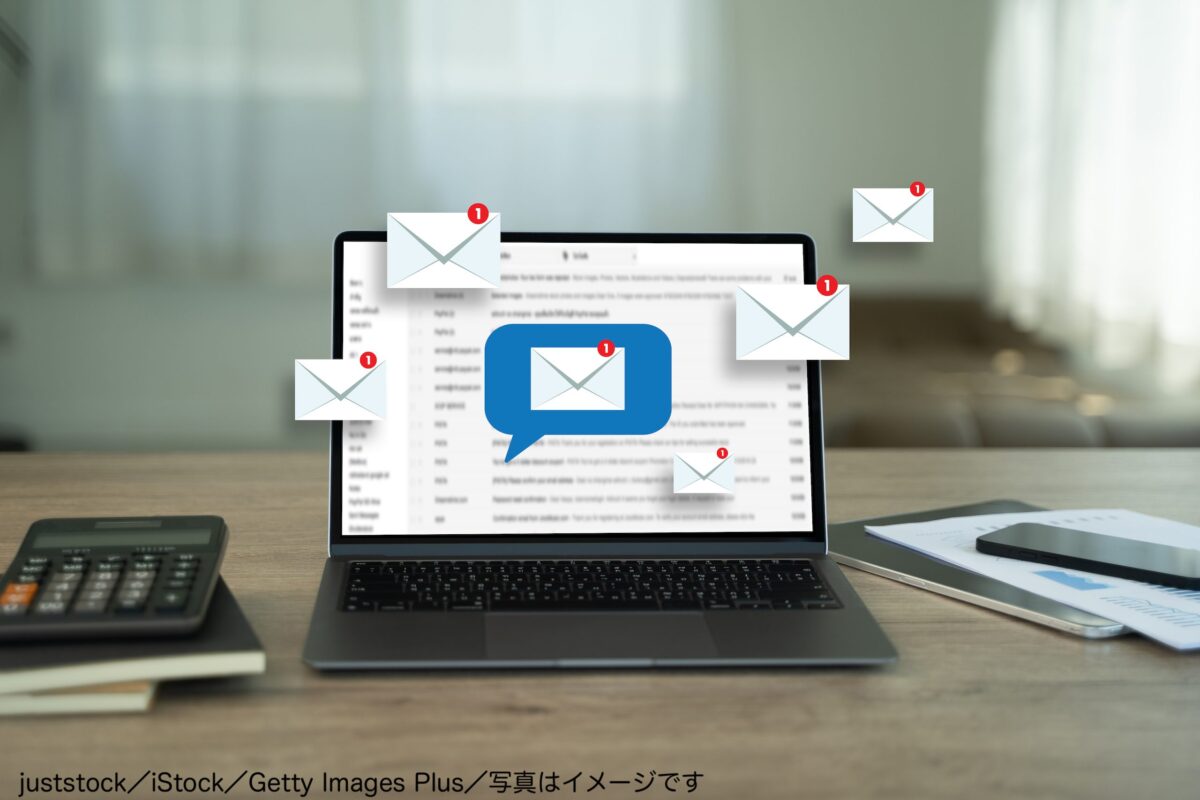
楽しい連休明けに待ち構えているのは溜まった大量のメール…。なんて事態にうんざりしている人も多いのでないでしょうか。
そこで、重要なメールを見落とさないためにも、“連休前にやっておきたいGmail設定”をご紹介します。
画像をもっと見る
■約7割、大量のメールにうんざり
Sirabee編集部が全国の10代~60代の男女615名を対象に「メール」に関する意識調査を行ったところ、全体で72.8%の人が、「メールが大量に溜まって嫌気が差したことがある」と回答。
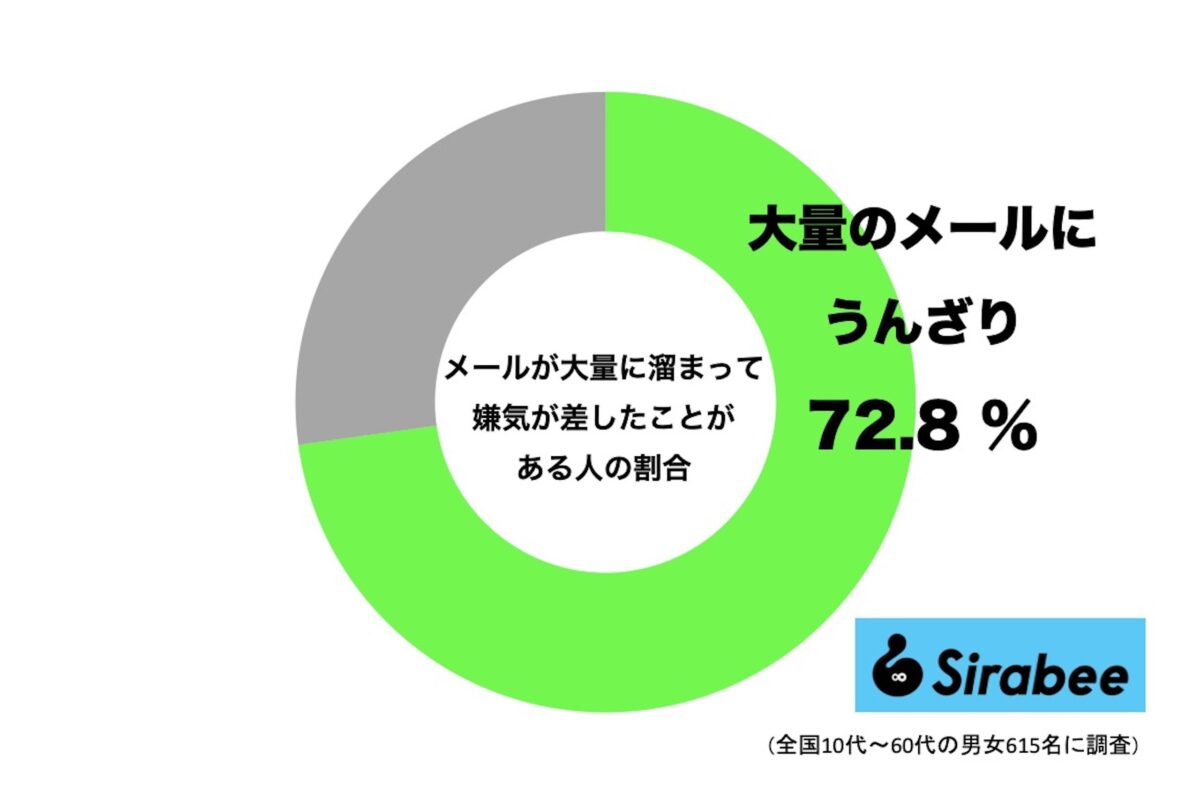
その回答の割合を男女別に見ると、男性が67.4%に対して、女性が78.7%と、男性に比べて女性の該当率が高い結果に。
■ ラベルを設定してスッキリ整理する
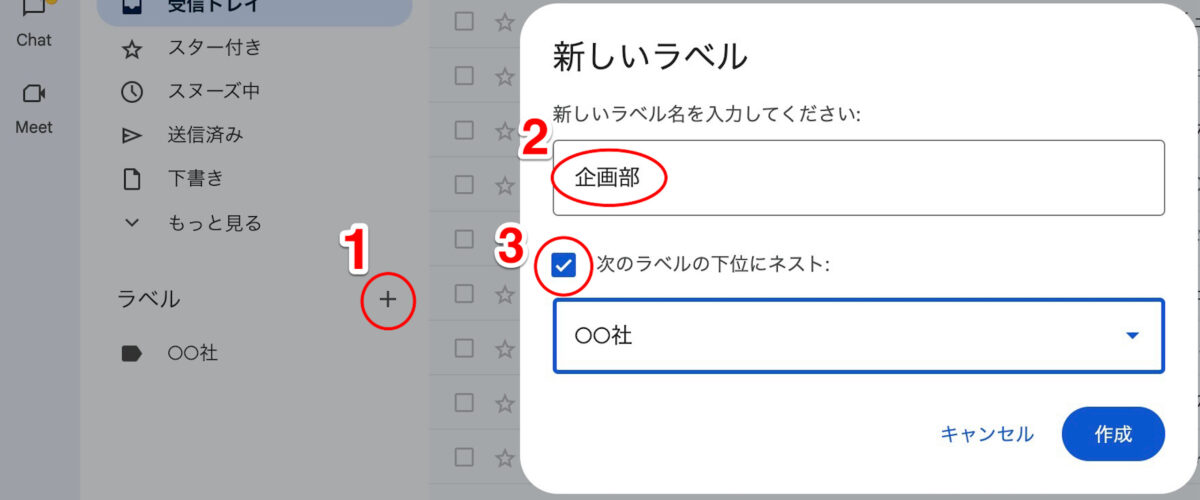
ほとんどの人が大量に溜まったメールに頭を抱えていることが判明…。そこで、まず初めにやっておきたいのは、効率的にメールを検索・分類することができ、大量のメールをスッキリと整理することができるGmailの「ラベル設定」。
①左メニューの 「ラベル」 横の「+マーク」をクリック
②「新しいラベル名を入力してください」 という枠にラベル名を入れる
③階層化する場合は選択
まず、ラベルをつけたいメールを右クリック
①「ラベルを付ける」を選択
②表示されるメニューからラベルの名前を選択(ここでラベルを新規作成することも可能)
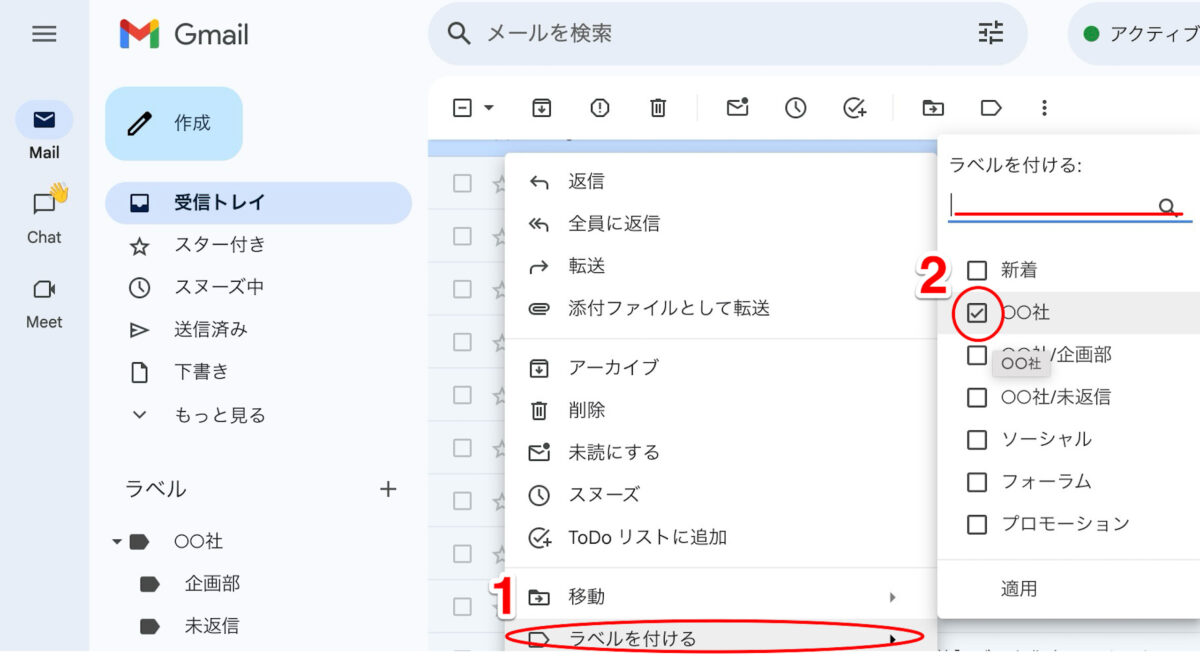
ラベルは複数設定したり、階層化したりことも可能。そのため「○○社」という親ラベルを設定し、「未返信」「進行中」という子ラベルをつけてメールを整理することができます。
■一括削除でサクッと整頓
メールをまとめて削除するときにページに表示できる上限数ずつちまちまと行っている人もいるのでは? 以下の方法なら、100件以上「一括削除」することができます。
②「すべて選択」をクリック
③「削除」をクリック
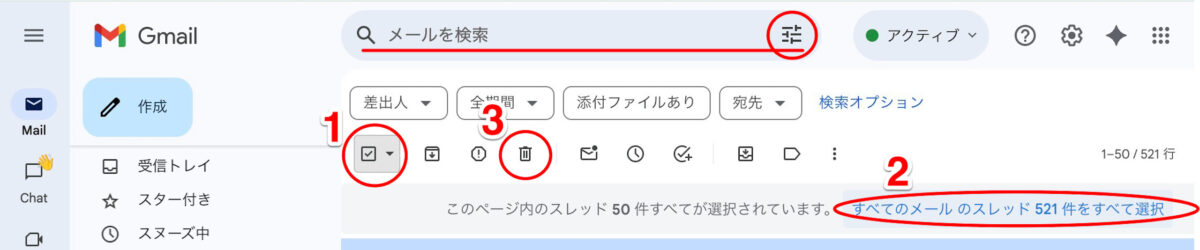
また、「メールを検索」の右の設定ボタンから「指定した日付以前」「未読・既読のみ」「指定した相手のみ」「添付ファイル付きのメールのみ」「特定のキーワードを含むメールのみ」などを絞り込むことができ、同様に一括削除することが可能です。
■休み中は通知をミュートに
ある程度整理することはできますが、メールが届いているかどうしても気になってしまう人はいっそのこと通知をミュートにしてしまうのもおすすめです。
休むときはしっかりと休み、ゴールデンウィーク明けからスッキリと仕事をスタートさせましょう。
・合わせて読みたい→ダイソーで1100円の「白いコレ」が話題呼ぶ 連休前に持っておくべき“秀逸アイテム”だった
(文/Sirabee 編集部・丸井 ねこ)
調査対象:全国10代~60代の男女615名